


.png)


 Chuyên trang Apple
 iPhone
 iPad
iPad
 Macbook
.png) Apple Watch
Apple Watch
 AirPods
 iMac
iMac
 Màn hình Apple
.webp) Phụ kiện Apple
Phụ kiện Apple
 Mac Mini
 Mac Studio
 Mac Pro
 Chuyên trang Samsung
 Điện thoại Samsung
 Máy tính bảng Samsung
 Đồng hồ thông minh
 Màn hình Samsung
 TV & AV
 Gia dụng
 Galaxy Buds
 Phụ kiện Samsung
 Chuyên trang ECS
 Mini PC
 Motherboard
 AIO PC
 Chuyên trang Xiaomi
 Máy tính bảng Xiaomi
 Điện thoại Xiaomi
 Laptop - Surface
 Laptop Dell
 Laptop HP
 Laptop Lenovo
 Laptop Asus
 Laptop MSI
 Laptop Acer
 LG
LG
 Surface
 Phụ kiện Laptop
 Laptop theo nhu cầu
 Máy tính đồng bộ - PC
 Máy đồng bộ theo CPU
 Server & Workstation
 Máy chủ - Server
 Màn hình máy tính
 Phụ kiện-Âm thanh
 Sạc, cáp
 Âm thanh


Cách đơn giản để khởi động lại iPhone không cần nút nguồn
Ngay cả khi nút nguồn iPhone chưa hỏng thì chúng ta khởi động lại máy theo cách này cũng góp phần gia tăng tuổi thọ cho nút nguồn.
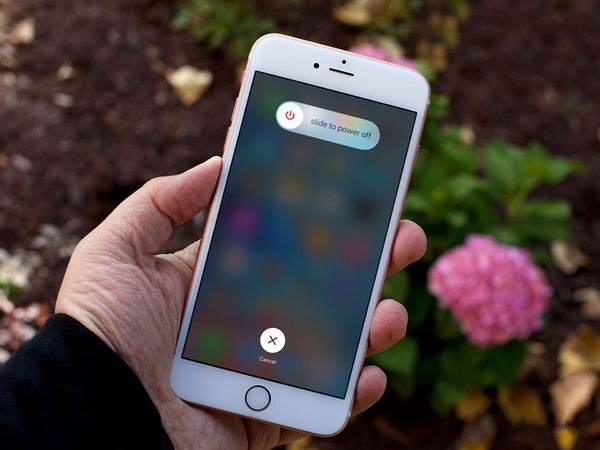
Những thế hệ iPhone xưa nay đều có khả năng hỏng nút nguồn khá cao, và khi máy đã hỏng nút nguồn thì ngay cả những thao tác cơ bản như khởi động lại cũng không thực hiện được như thông thường.
Tuy vậy với tính năng trợ năng thay cho nút vật lý của iPhone, người dùng có thể dùng để khởi động lại máy ngay cả khi nút nguồn hỏng. Và ngay cả khi nút nguồn chưa hỏng thì khởi động lại theo cách này cũng góp phần gia tăng tuổi thọ cho nút nguồn.
Dưới đây sẽ là phần giới thiệu cách khởi động lại iPhone không cần nút nguồn, với nền tảng mới nhất iOS 11.
HƯỚNG DẪN CÁCH KHỞI ĐỘNG LẠI IPHONE KHÔNG CẦN NÚT NGUỒN
Bước 1: Vào Cài đặt > Cài đặt chung > Trợ năng.
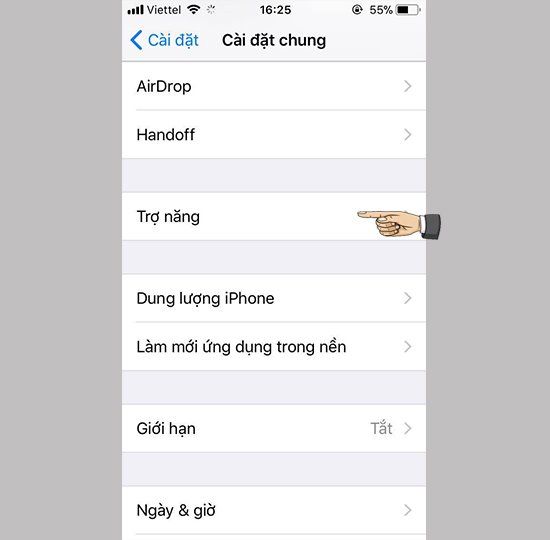
Vào Cài đặt > Cài đặt chung > Trợ năng.
Bước 2: Bật AssistiveTouch.
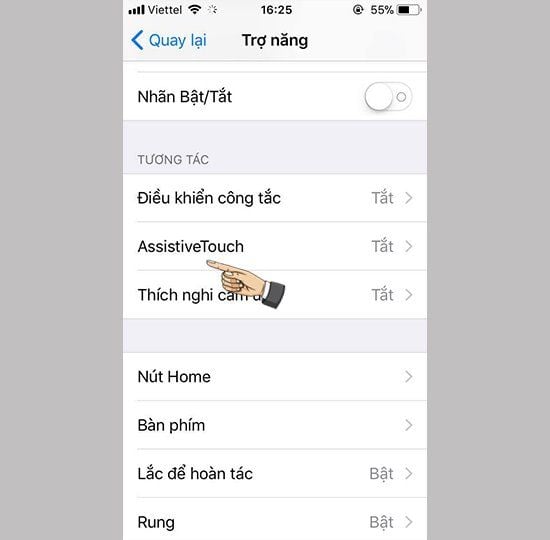
Vào mục AssistiveTouch

Bật AssistiveTouch lên
Bước 3: Vào mục Tùy chỉnh menu cao nhất.
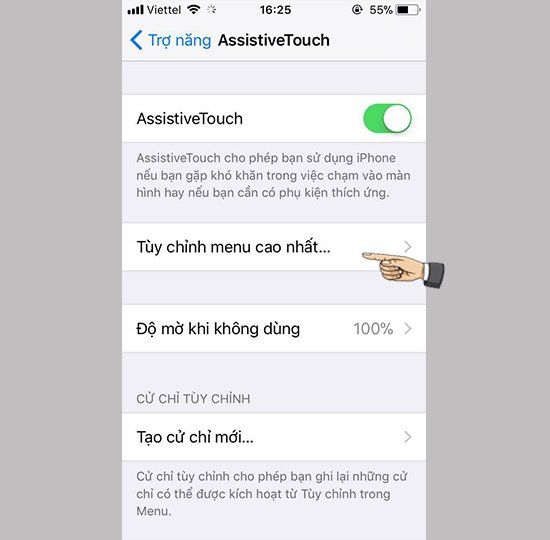
Vào mục Tùy chỉnh menu cao nhất
Bước 4: Bấm dấu cộng để thêm tuỳ chọn.
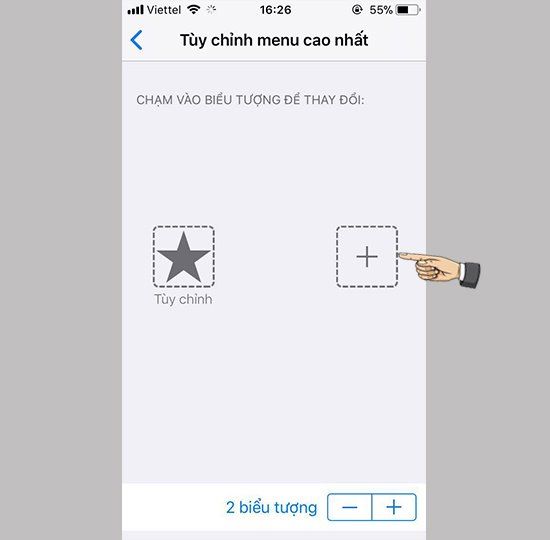
Bấm dấu cộng để thêm tuỳ chọn
Bước 5: Kéo xuống nhấp vào Khởi động lại.
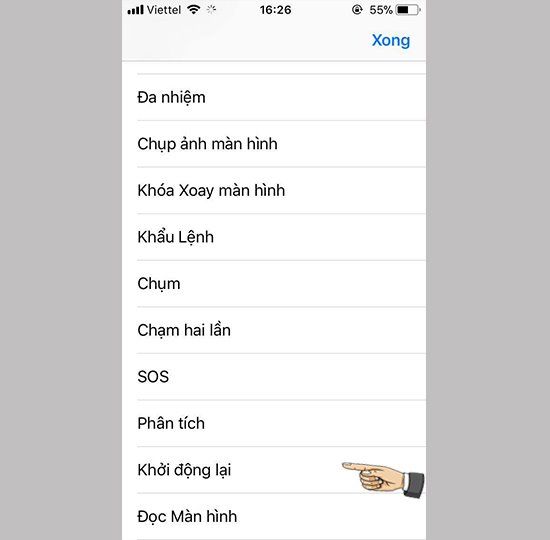
Kéo xuống nhấp vào Khởi động lại
Bước 6: Nhấp vào phím ảo, chọn Khởi động lại.
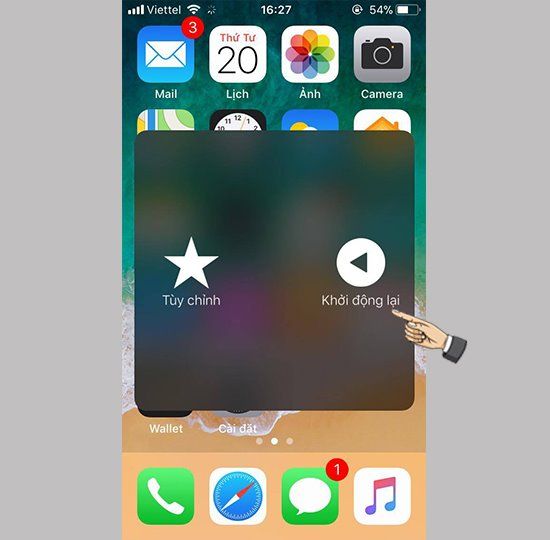
Nhấp vào phím ảo, chọn Khởi động lại


